 De printer tijdens de configuratie zoeken op IP-adres of hostnaam

 Opmerking
- Als u macOS 15 of hoger gebruikt, moet u elk programma configureren om apparaatdetectie in het lokale netwerk toe te staan. Als u apparaatdetectie niet inschakelt, kan de softwarefunctionaliteit beperkt zijn of niet goed worden opgestart.
Raadpleeg "Apparaatdetectie in lokaal netwerk instellen" voor gedetailleerde instructies.
Als de printer niet kan worden gevonden in het scherm Printerdetectie (Detect Printer), verschijnt het scherm Printerverbinding starten (Start Printer Connection).
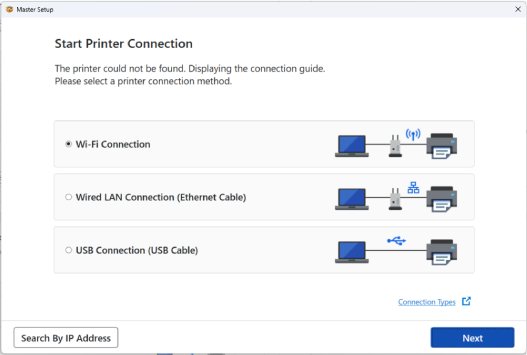
Het Windows-scherm wordt hierboven als voorbeeld gebruikt.
Als u op IP-adres zoeken (Search By IP Address) klikt, kunt u zoeken naar een printer door het IP-adres of de hostnaam van de printer op te geven.
-
Controleer het IP-adres of de hostnaam van de printer.
Als u het IP-adres of de hostnaam van de printer wilt controleren, drukt u de netwerkinstellingen af of geeft u ze weer op het bedieningspaneel.
-
Weergave op het bedieningspaneel van de printer.
-
Druk de netwerkinstellingen af.
Opmerking- Als u de printer op uw werk gebruikt, vraagt u de netwerkbeheerder om hulp.
-
-
Geef de zoekmethode op.
Selecteer een van de methoden hieronder.
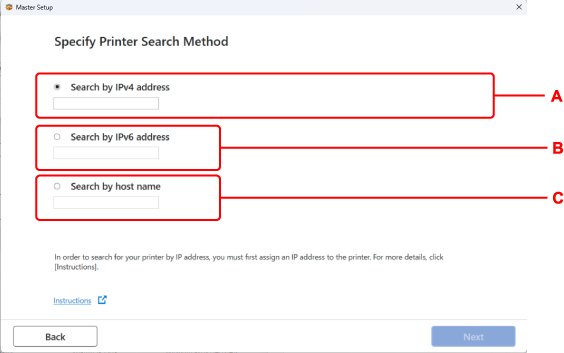
Het Windows-scherm wordt hierboven als voorbeeld gebruikt.
- A: Zoeken op IPv4-adres (Search by IPv4 address)
- Selecteer deze optie als u printers wilt zoeken via het IPv4-adres.
- B: Zoeken op IPv6-adres (Search by IPv6 address)
- Selecteer deze optie als u printers wilt zoeken via het IPv6-adres.
- C: Zoeken op hostnaam (Search by host name)
- Selecteer deze optie als u printers wilt zoeken via de hostnaam. Een hostnaam wordt LLMNR-hostnaam of Bonjour-servicenaam genoemd.
-
Voer het IP-adres of de hostnaam in en klik op Volgende (Next).
Het zoeken naar de printer begint.
Als er een foutmelding wordt weergegeven:
los de fout op volgens de instructies op het scherm.
Als het IP-adres dat u hebt ingevoerd, al wordt gebruikt voor een ander apparaat, volgt u onderstaande procedure om het IP-adres van de printer op te geven.
-
Selecteer Instellingen (Settings) op het HOME-scherm en druk op de knop OK.
-
Selecteer LAN-instellingen (LAN settings) en druk op de knop OK.
-
Selecteer Geavanceerd (Advanced) en druk op de knop OK.
-
Selecteer TCP/IP-instellingen (TCP/IP settings) en druk op de knop OK.
-
Als u een IPv4-adres opgeeft:
-
Selecteer IPv4 en druk op de knop OK.
-
Controleer het weergegeven bericht, selecteer Ja (Yes) en druk op de knop OK.
-
Selecteer IP-adres (IP address) en druk op de knop OK.
-
Selecteer Handmatige instelling (Manual setup) en druk op de knop OK.
Selecteer Automatische instelling (Auto setup) en druk op de knop OK om het IP-adres automatisch op te geven.
Opmerking-
Als er een waarschuwingsscherm wordt weergegeven, controleert u het bericht en selecteert u Volgende (Next) > Ja (Yes).
-
-
Druk op de knop

 om het IP-adres in te voeren.
Druk op de knop

 om naar het volgende veld te gaan.
 -
Druk op de knop OK wanneer alle cijfers zijn ingevoerd.
-
Druk op de knop
om het subnetmasker in te voeren.Druk op de knop
om naar het volgende veld te gaan. -
Druk op de knop OK wanneer alle cijfers zijn ingevoerd.
-
Druk op de knop
om de standaardgateway in te voeren.Druk op de knop
om naar het volgende veld te gaan. -
Druk op de knop OK wanneer alle cijfers zijn ingevoerd.
Het IPv4-adres is opgegeven.
-
-
Als u een IPv6-adres opgeeft:
-
Selecteer IPv6 en druk op de knop OK.
-
Controleer het weergegeven bericht, selecteer Ja (Yes) en druk op de knop OK.
-
Selecteer IPv6 in-/uitschakelen (Enable/disable IPv6) en druk op de knop OK.
-
Selecteer Inschakelen (Enable) en druk op de knop OK.
Het IPv6-adres is opgegeven.
-
 Belangrijk
-
Als de firewall is ingeschakeld op de computer, worden printers in een ander subnet mogelijk niet gevonden. Schakel de firewall uit.
-
Als de firewall het zoeken naar printers verstoort:
Het besturingssysteem dat op uw computer is geïnstalleerd en de firewallfunctie van de beveiligingssoftware kunnen de communicatie voor de installatie onbedoeld verstoren. Controleer of er een firewallbericht wordt weergegeven.
-
Als een firewallbericht wordt weergegeven:
Als een firewallwaarschuwing wordt weergegeven dat Canon-software probeert toegang te krijgen tot het netwerk, stelt u de beveiligingssoftware zo in dat toegang wordt toegestaan.
Nadat de software toegang heeft gekregen, gaat u terug naar de installatie en volgt u de instructies op het scherm.
-
Als geen firewallbericht wordt weergegeven:
Schakel de firewall tijdelijk uit, ga terug naar de installatie en volg de instructies op het scherm.
Schakel de firewall weer in nadat de instelling is voltooid.
Opmerking
- Raadpleeg de instructiehandleiding of neem contact op met de fabrikant voor meer informatie over de firewallinstellingen van het besturingssysteem of de beveiligingssoftware.
